HOW TO USE
GarageLogの使い方
車両の登録から、給油・メンテナンス・カスタムの記録、共有、データのエクスポートまで。 GarageLogの機能を、実際の操作の流れに沿って解説します。
STEP 01
車両を登録する
すべての記録は車両に紐づきます。まずは1台、登録するところから始めましょう。複数台の登録にも対応しています。
- 01-1
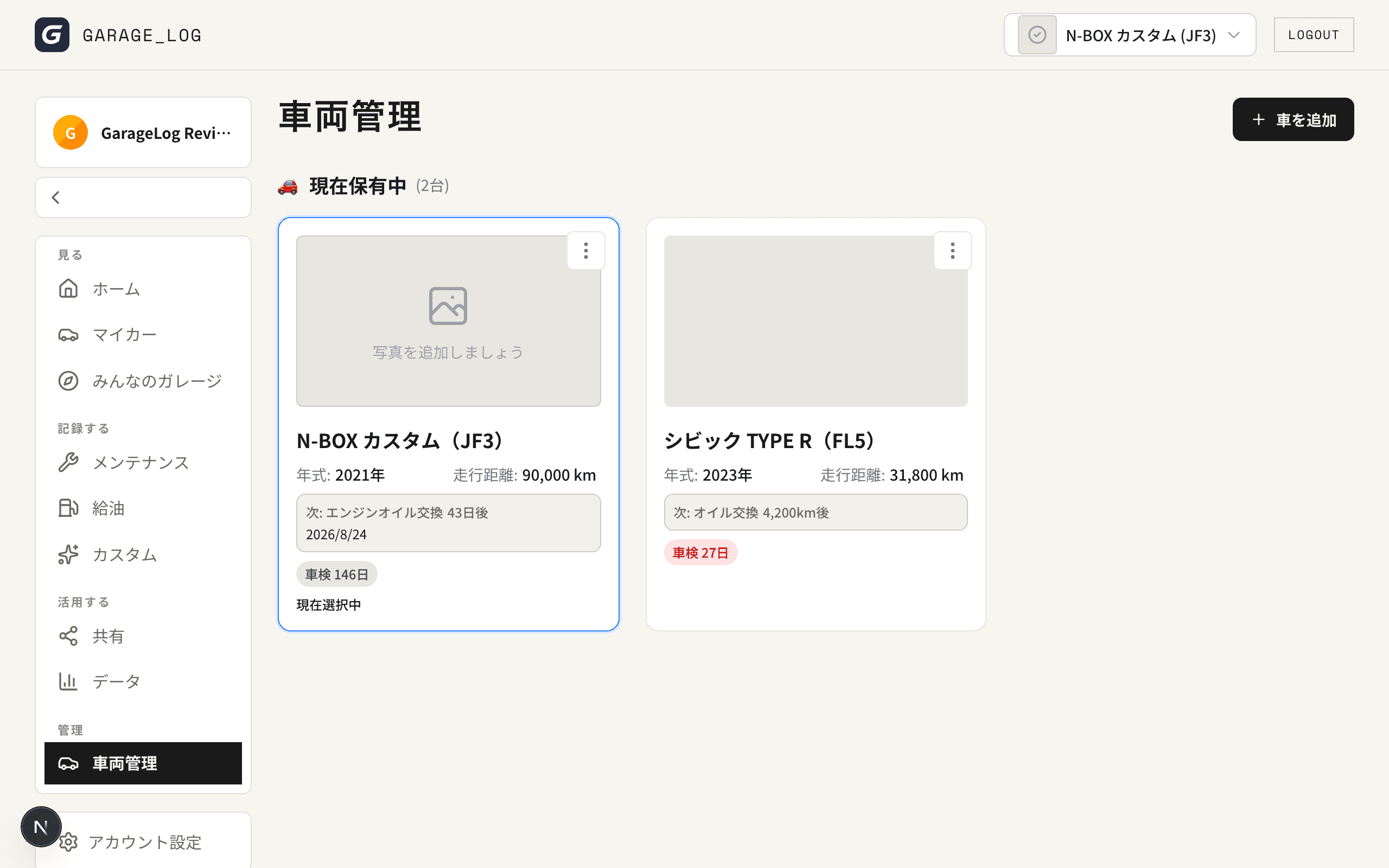
「車両管理」から車両を追加
サイドバーの「車両管理」を開き、追加ボタンからメーカー・車種・年式などを入力します。
- 01-2
車検証QRでまとめて入力
車検証に印刷されているQRコードをカメラで読み取ると、型式などの車両情報が自動で入力されます。普通車のA4車検証で使われる分割QRコードにも対応しています。
- 01-3
写真・車検証情報を追加
愛車の写真や車検満了日などの情報は、あとからいつでも追加・編集できます。
車検満了日を登録しておくと、ホームでの車検カウントダウンや次回予定の管理に使われます。
STEP 02
給油を記録する(燃費の自動計算)
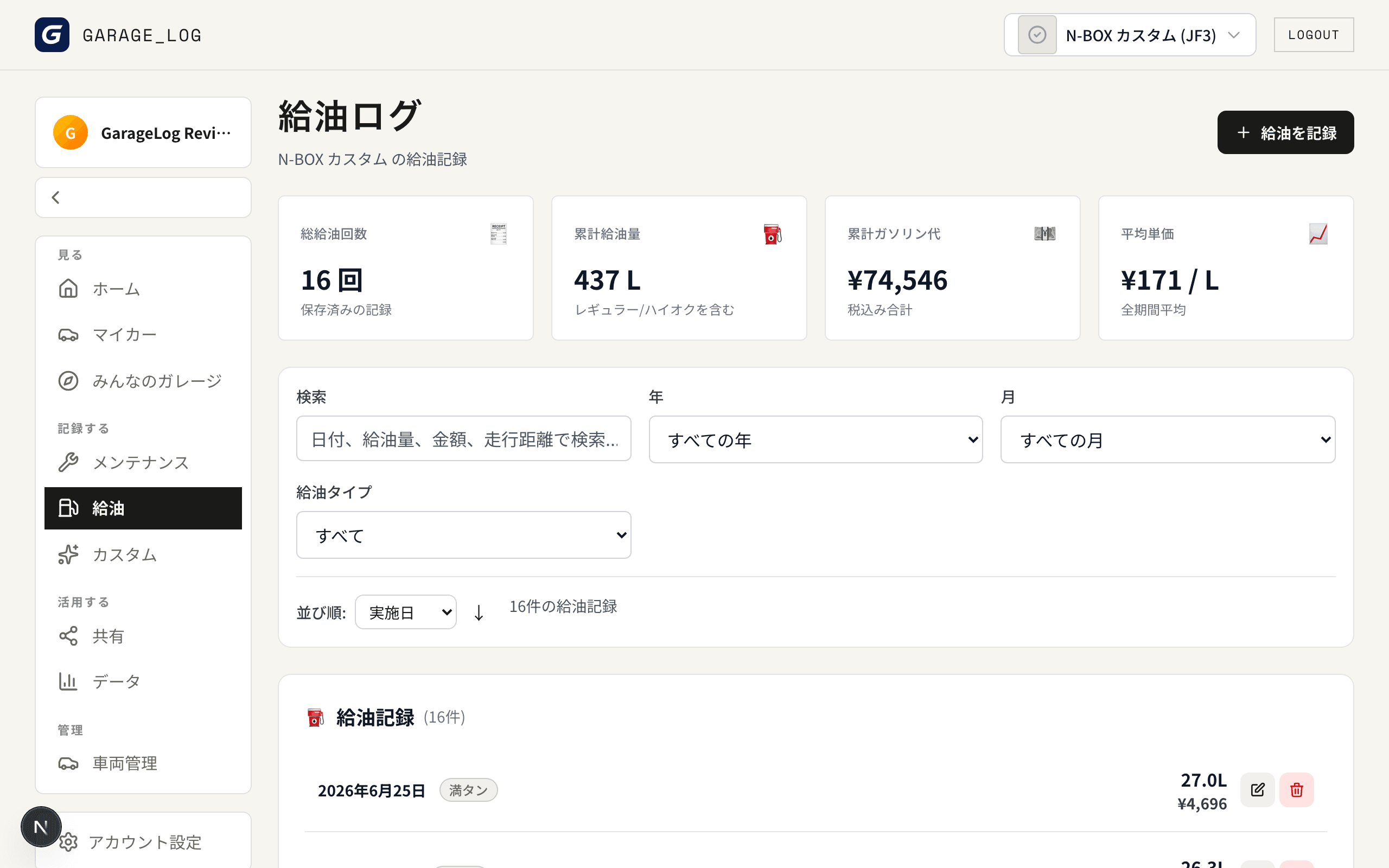
給油のたびに記録すると、燃費が自動で計算されます。ガソリン車だけでなくEVの充電記録にも対応しています。
- 02-1
レシートから自動入力
「レシートから自動入力」で給油レシートを撮影すると、給油量・金額・単価を自動で読み取ってフォームに入力します。読み取れなかった場合は手動でも入力できます。
- 02-2
燃料タイプを選ぶ
レギュラー・ハイオク・軽油のほか「EV充電」を選べます。EVはkWh単位で充電量を記録します。
- 02-3
走行距離を入れて燃費を自動計算
給油時のオドメーター値を入力しておくと、前回給油からの燃費が自動で計算されます。
レシートを撮影するときは、明るい場所で文字がはっきり読める状態で撮ると読み取り精度が上がります。
STEP 03
メンテナンスを記録する(次回予定の自動作成)
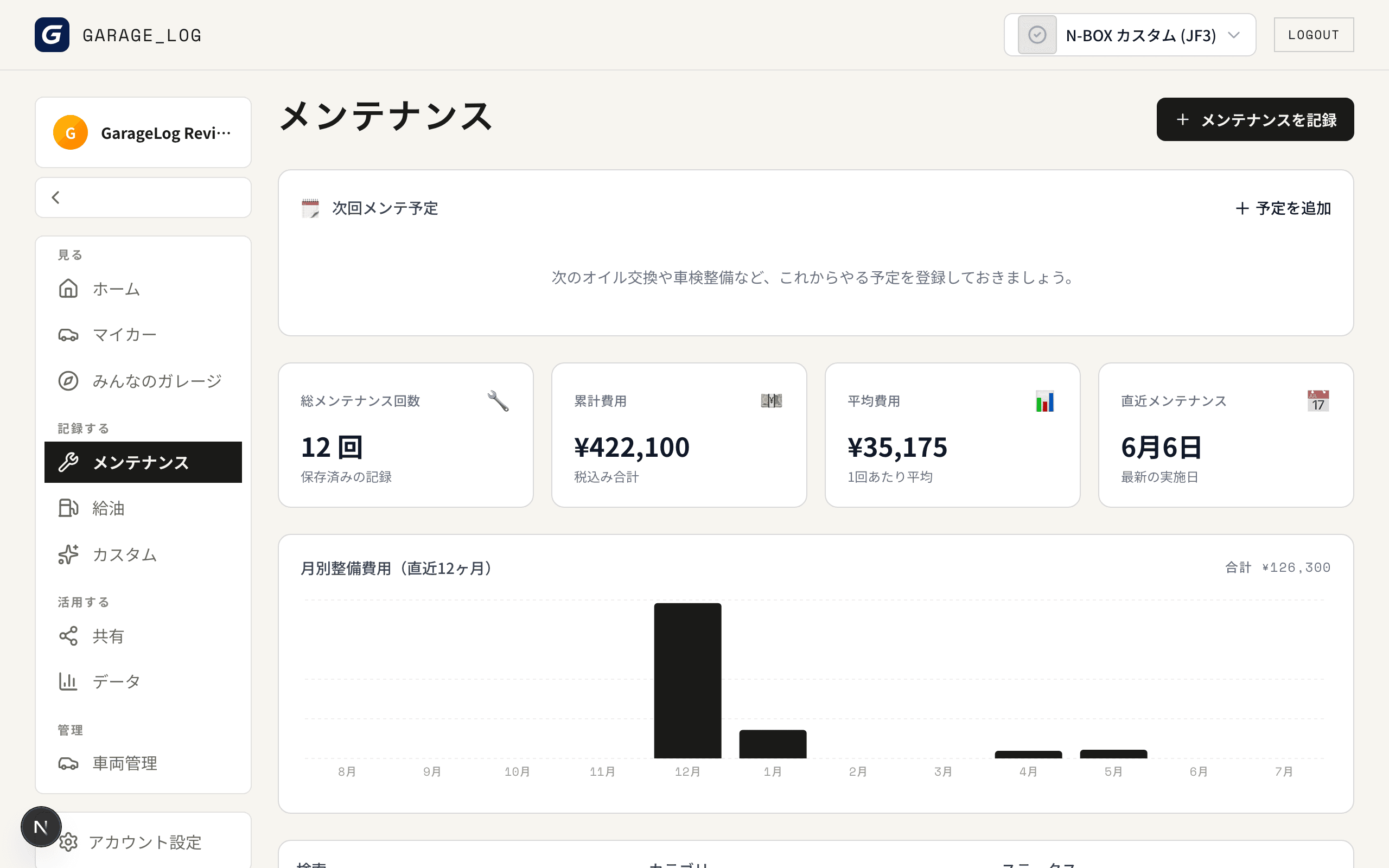
オイル交換から車検、保険料・税金・駐車場代などの固定費まで、維持にかかった作業と費用をカテゴリで記録できます。
- 03-1
カテゴリを選んで記録
オイル / タイヤ / ブレーキ / バッテリー / 冷却水 / 車検・点検 / 保険料 / 税金 / 駐車場 / その他 の10カテゴリから選び、日付・費用・走行距離を入力します。
- 03-2
次回予定が自動で作られる
記録を保存すると、カテゴリごとの標準間隔で次回予定が自動作成されます(例:オイルは6ヶ月または5,000km、車検は24ヶ月、保険料・税金は12ヶ月)。自動車税の納付や保険の満期も翌年の予定として残ります。
- 03-3
レシート・明細の写真を添付
作業明細やレシートの写真を記録に添付しておくと、あとから内容を確認でき、売却時の説明にも使えます。
STEP 04
カスタムを記録する
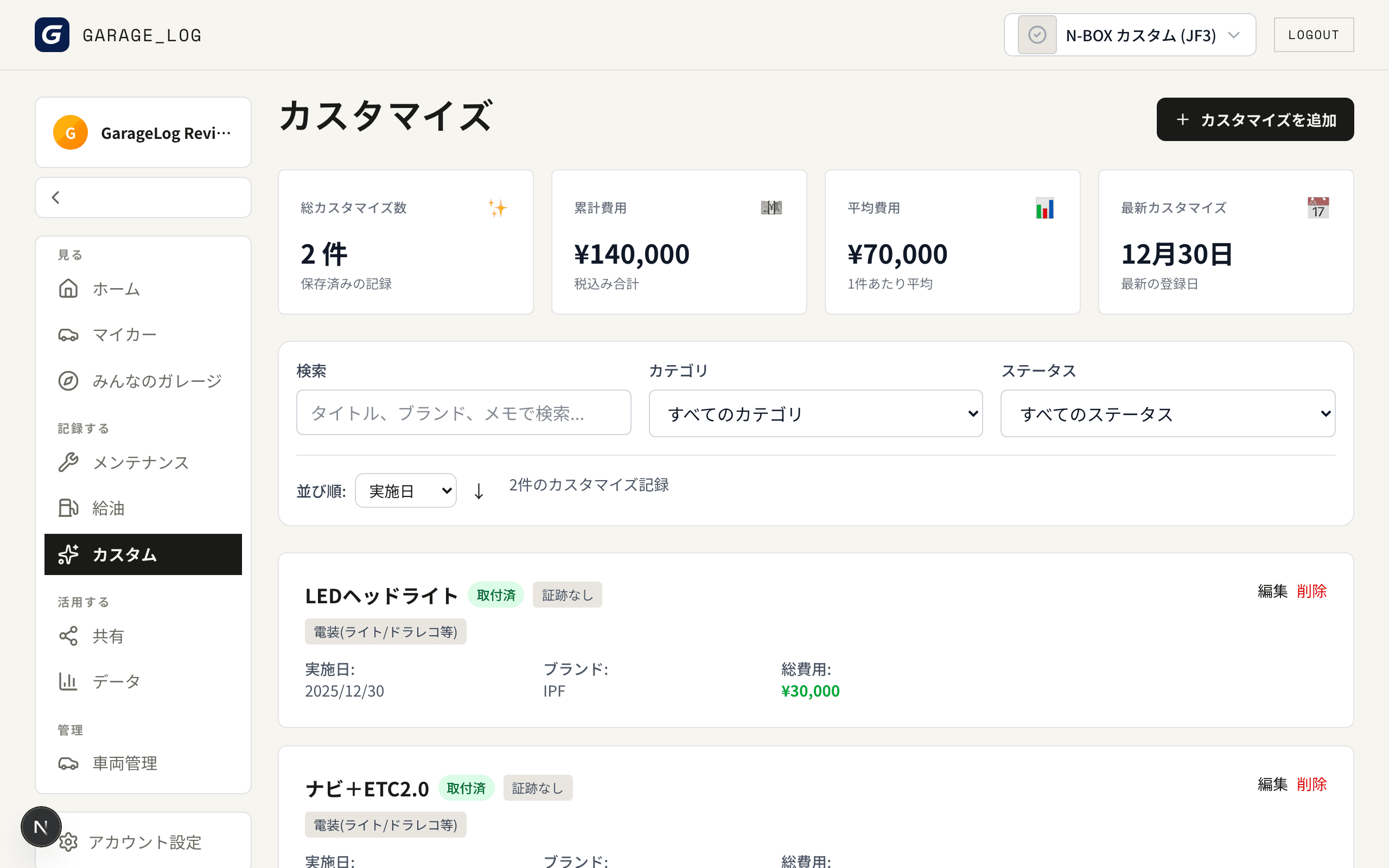
パーツの取り付けや交換など、愛車に施したカスタムを費用とあわせて記録できます。総投資額の把握や共有ページでの見せ方につながります。
- 04-1
パーツ・費用・ショップを記録
取り付けたパーツ名、費用、作業したショップを入力します。写真も添付できます。
- 04-2
記録が共有ページのハイライトになる
カスタム記録は共有ページ(ショールーム)でハイライトパーツとして表示できます。
STEP 05
ダッシュボードで維持費と燃費を見る
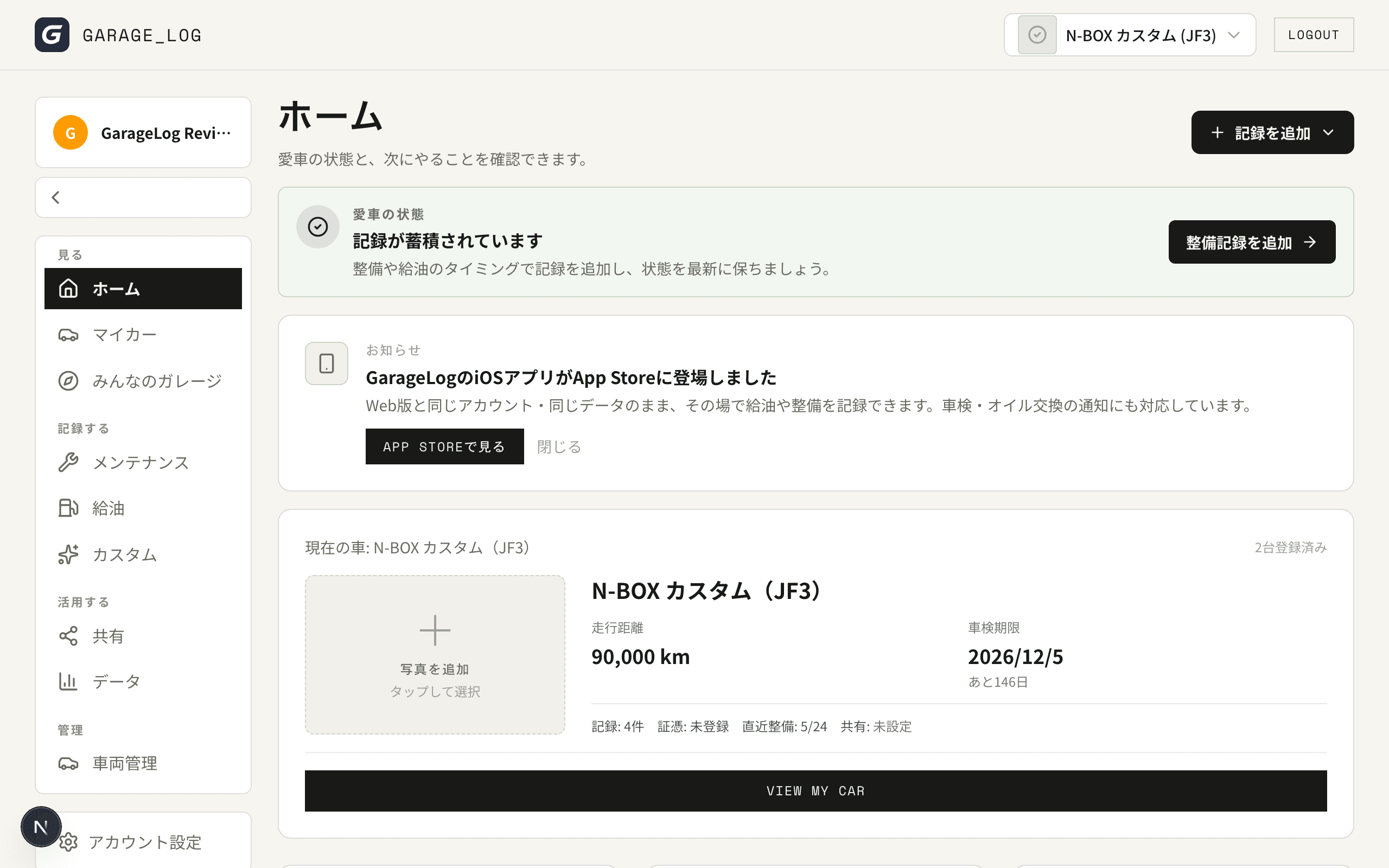
記録した給油・メンテナンス・カスタムは、ホームのダッシュボードで自動的に集計されます。
- 05-1
支出をグラフで確認
今月・今年・全期間の支出や、給油・整備・カスタムの内訳をグラフで確認できます。
- 05-2
健全性スコアで愛車の状態を把握
記録の内容から愛車のコンディションをスコアで表示します。減点の理由も表示されるので、次にやるべきことが分かります。
- 05-3
車両ごとに切り替え
複数台を登録している場合は、車両を切り替えてそれぞれの状況を確認できます。
STEP 06
愛車ページを共有する(ショールーム)
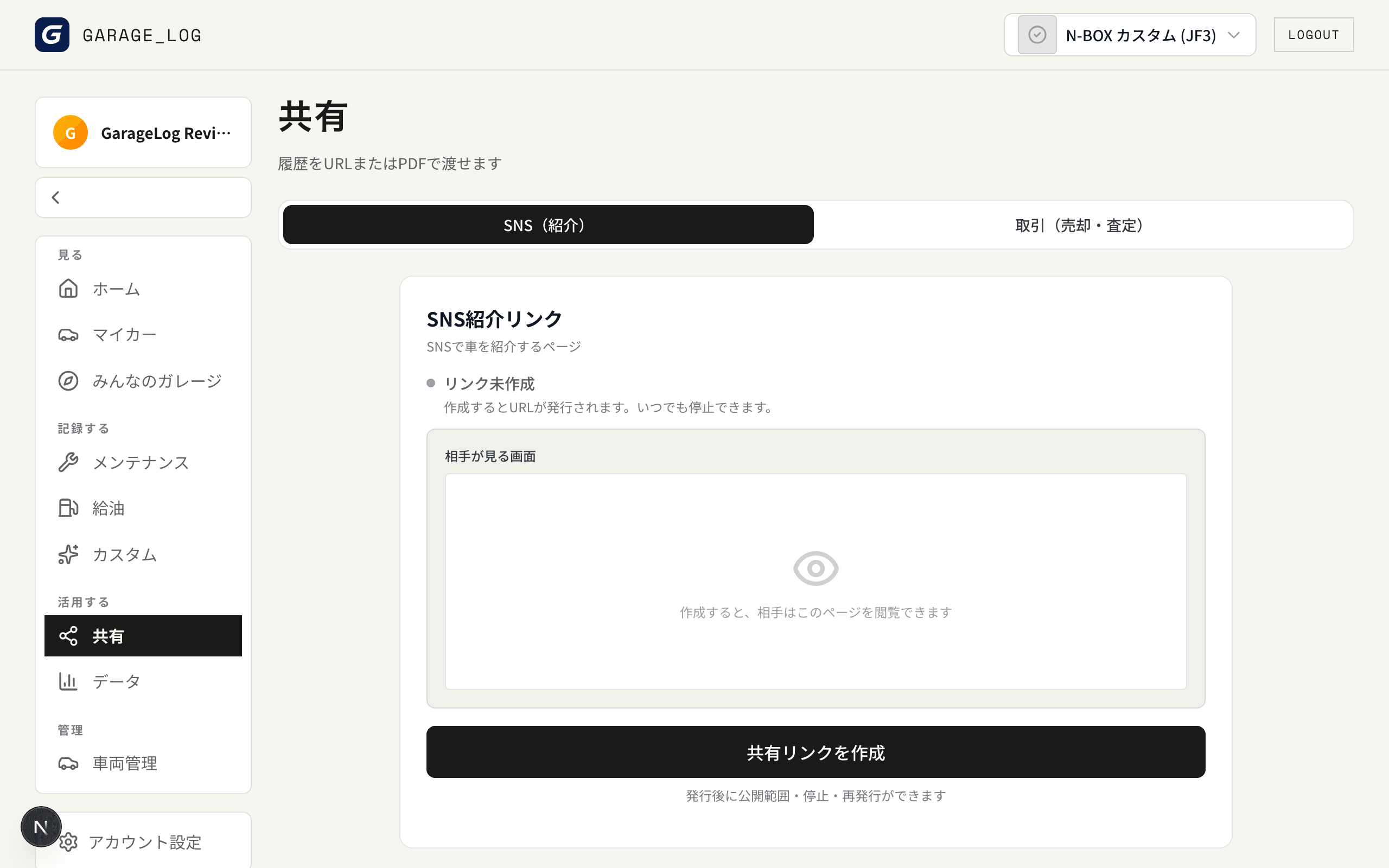
整備履歴やカスタムをまとめた愛車のページを、リンクひとつで見せられます。SNSでの共有や売却時の説明にそのまま使えます。
- 06-1
共有リンクを発行
「共有」画面から共有リンク(garagelog.jp/s/~)を作成します。
- 06-2
公開範囲を選ぶ
「公開」(みんなのガレージ・検索エンジンにも表示)、「限定公開」(URLを知っている人だけが閲覧可・作成時の初期設定)、「停止中」(リンク無効)の3段階からいつでも切り替えられます。
- 06-3
個人情報は表示されない
ナンバープレートや車台番号などの登録情報は、どの公開設定でも共有ページには表示されません。
STEP 07
みんなのガレージを見る・掲載する
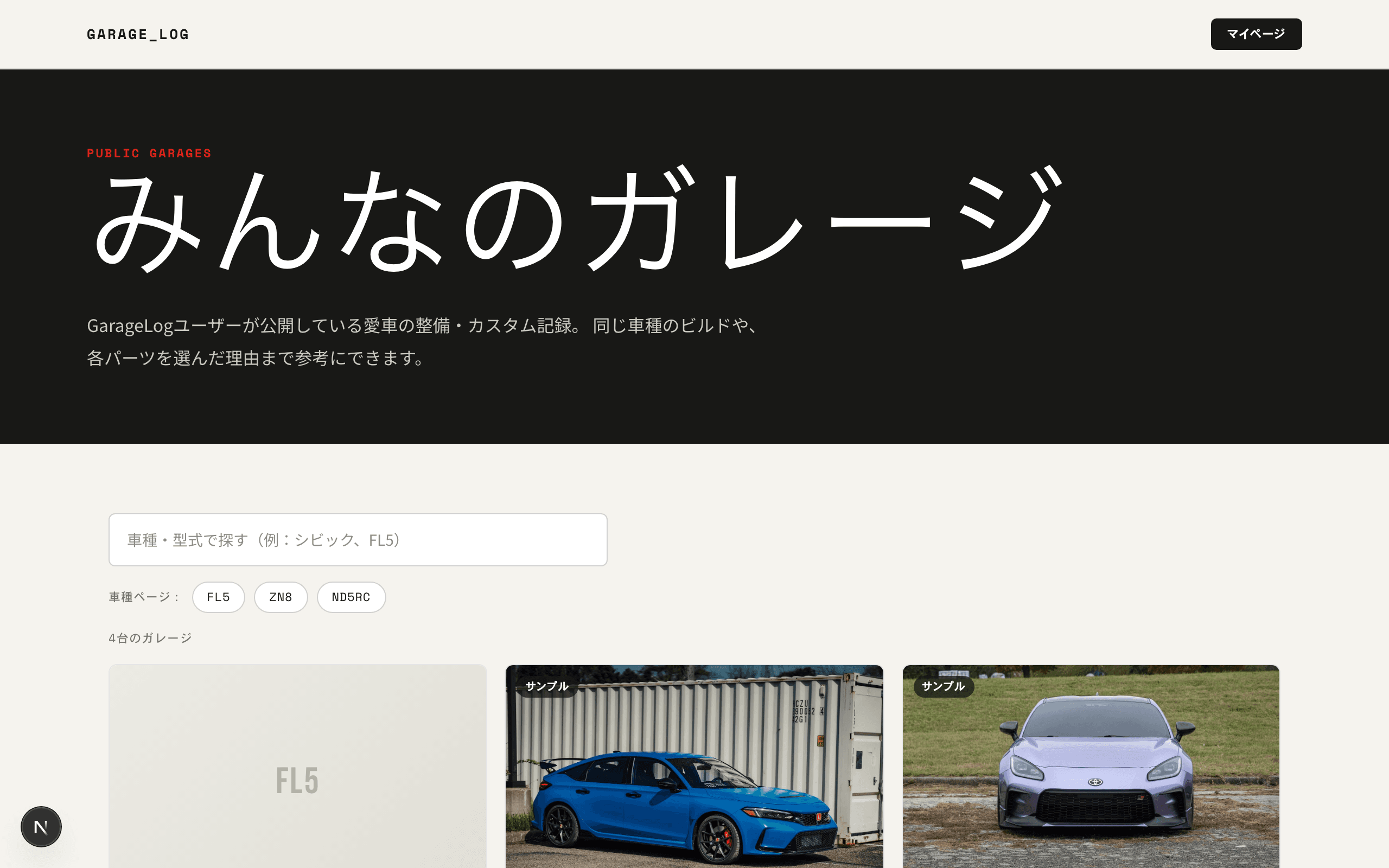
ほかのユーザーが公開した愛車の記録を、車種から探して参考にできます。自分の愛車を載せるのも、公開設定を変えるだけです。
- 07-1
車種で探す
「みんなのガレージ」で気になる車種の公開ガレージを探し、整備やカスタムの実例を参考にできます。
- 07-2
自分の愛車を掲載する
共有リンクの公開範囲を「みんなのガレージに掲載」に切り替えると一覧に表示されます。審査はなく、すぐに反映されます。掲載をやめたいときは「リンクを知る人だけ」に戻せば即座に一覧から外れます。
STEP 08
データをエクスポートする
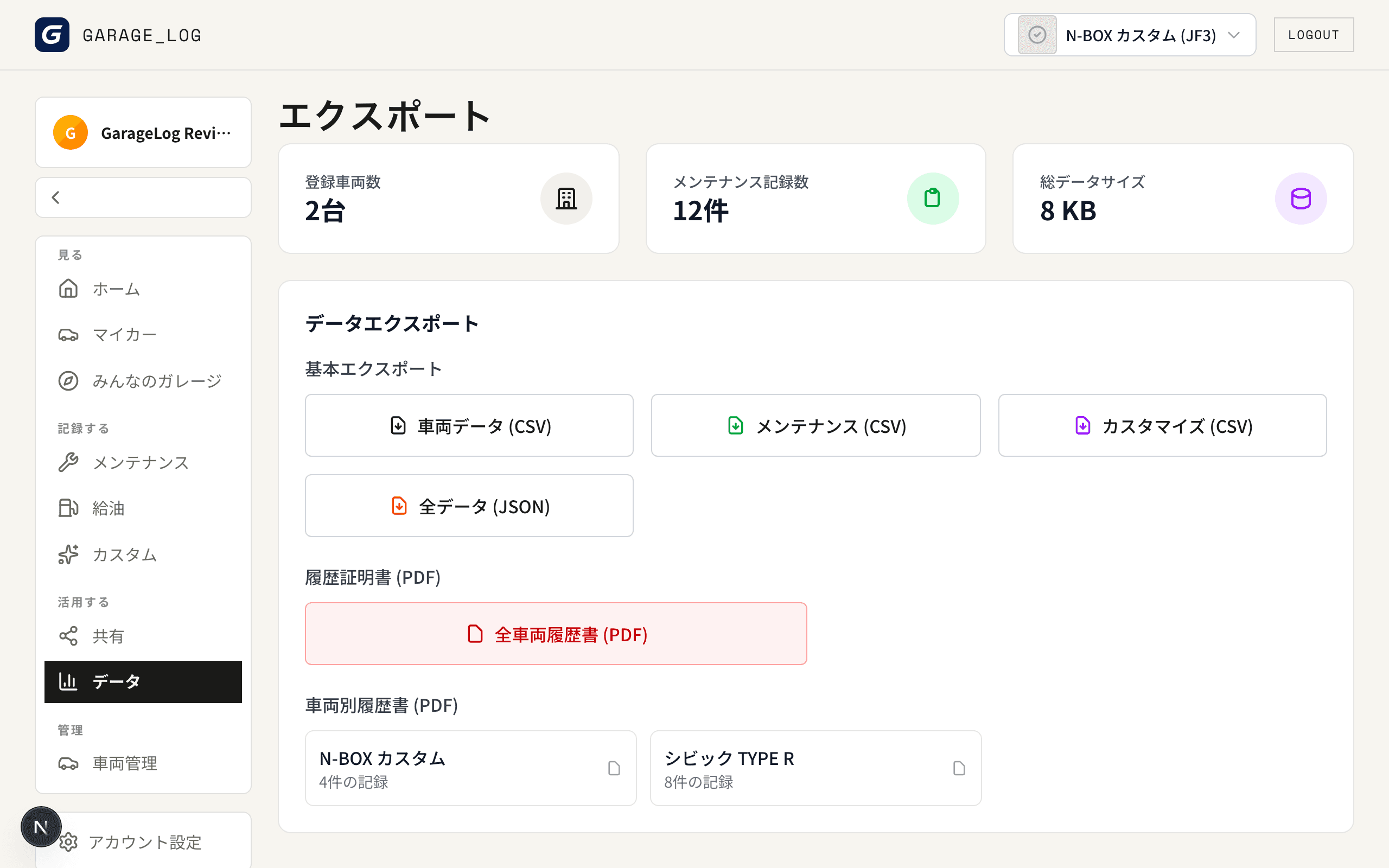
記録したデータはいつでも手元にダウンロードできます。バックアップや、書類としての利用に使えます。
- 08-1
CSV / JSONで書き出す
車両・メンテナンス・カスタムの記録をCSVで個別に、またはJSONでまとめてダウンロードできます。
- 08-2
PDFの履歴証明書を作る
整備記録の一覧をまとめた「履歴証明書」を車両ごと、または全車両分のPDFとして出力できます。
給油記録は現在エクスポートの対象外です。対応をご希望の場合はサポートまでご要望をお寄せください。
STEP 09
iOSアプリと一緒に使う
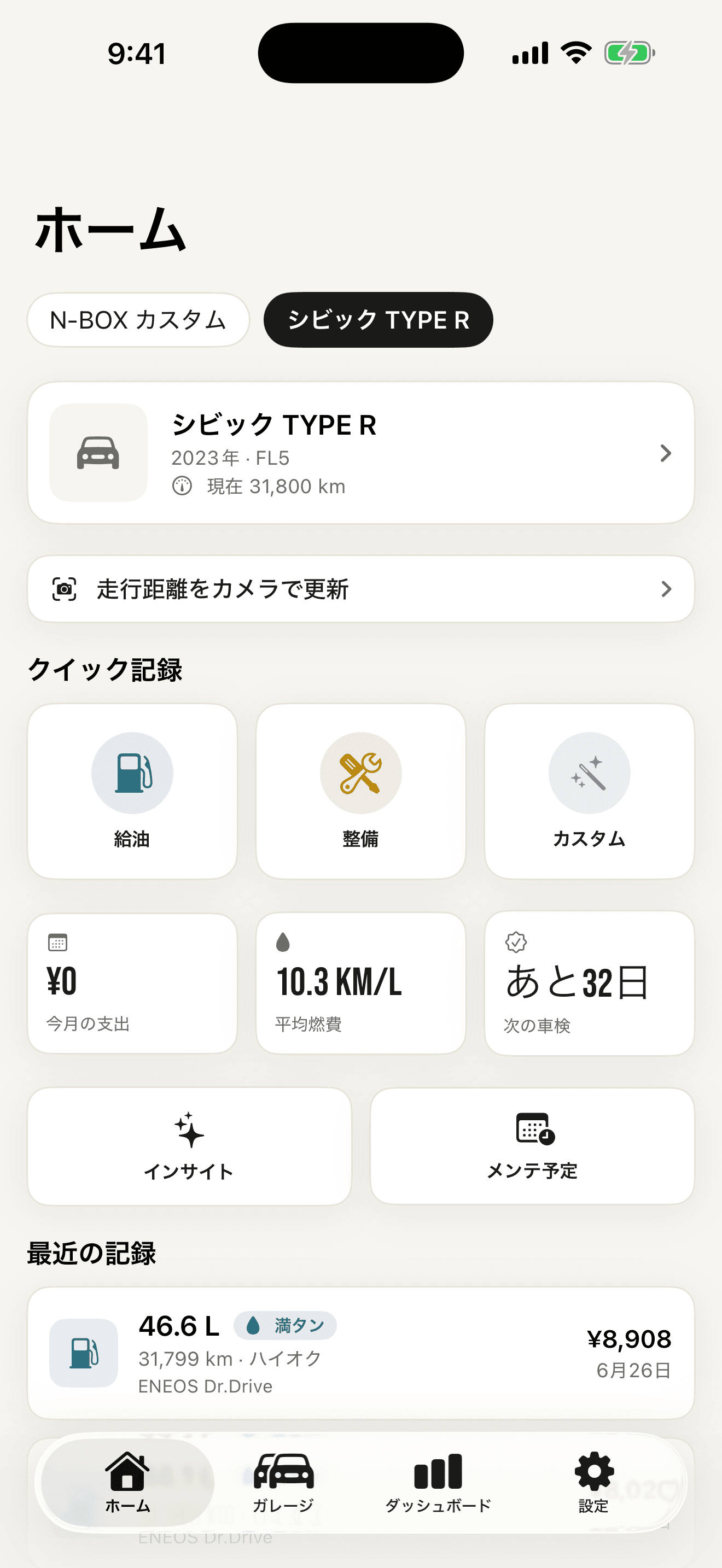
iPhoneアプリ版のGarageLogは、Web版と同じアカウント・同じデータで動きます。どちらから記録しても内容は共通です。
- 09-1
同じアカウントでログイン
App Storeで「GarageLog」をインストールし、Web版と同じアカウント(メール / Google / Appleサインイン)でログインするだけで、記録がそのまま表示されます。
- 09-2
アプリならではの機能
車検・オイル交換のリマインダー通知、次の車検までが分かるホーム画面ウィジェット、Siri/ショートカットからの給油記録など、iPhoneならではの機能が使えます。
- 09-3
機種変更しても記録は消えない
記録は端末ではなくアカウントに保存されるため、機種変更してもログインし直すだけで引き継げます。
FAQ
よくある質問
GarageLogは無料ですか?+
はい。現在、Web版もiPhoneアプリも、すべての機能を無料でご利用いただけます。複数台の車両管理、レシート・メーターのスキャン入力、PDF出力、詳しい分析も含みます。クレジットカードの登録は不要です。WebとiPhoneアプリでデータは共通です。
レシートや車検証の読み取りがうまくいきません+
明るい場所で、影や折れがなく文字がはっきり読める状態で撮影してください。読み取れなかった場合も、すべての項目は手動で入力できます。
機種変更してもデータは残りますか?+
残ります。記録は端末ではなくアカウントに保存されているため、新しい端末やPCのブラウザから同じアカウントでログインすれば、そのまま続きから使えます。
アカウントを削除するには?+
設定の「アカウント設定」→「アカウントの削除」から手続きできます。削除すると車両・記録・画像を含むすべてのデータが完全に削除され、元に戻せません。必要なデータは事前に「データ」画面からエクスポートしてください。
GET STARTED
まずは1台、登録してみる
クレジットカードの登録なしで、無料で始められます。分からないことがあれば、 サポートページからいつでもお問い合わせください。