燃費管理 GUIDE
燃費記録のExcelテンプレート|そのまま使える6列と数式1本
燃費やガソリン代をExcelで管理したい人向けに、実際に運用しやすい列構成と数式をテンプレートとして紹介します。凝った関数は不要で、割り算と引き算だけで満タン法の実燃費が自動計算できます。続かなくなりがちなポイントも正直にまとめました。
走行距離と給油量を入れると、その場で燃費が出ます。Excelの数式の答え合わせにも使えます。計算にログインは要りません。
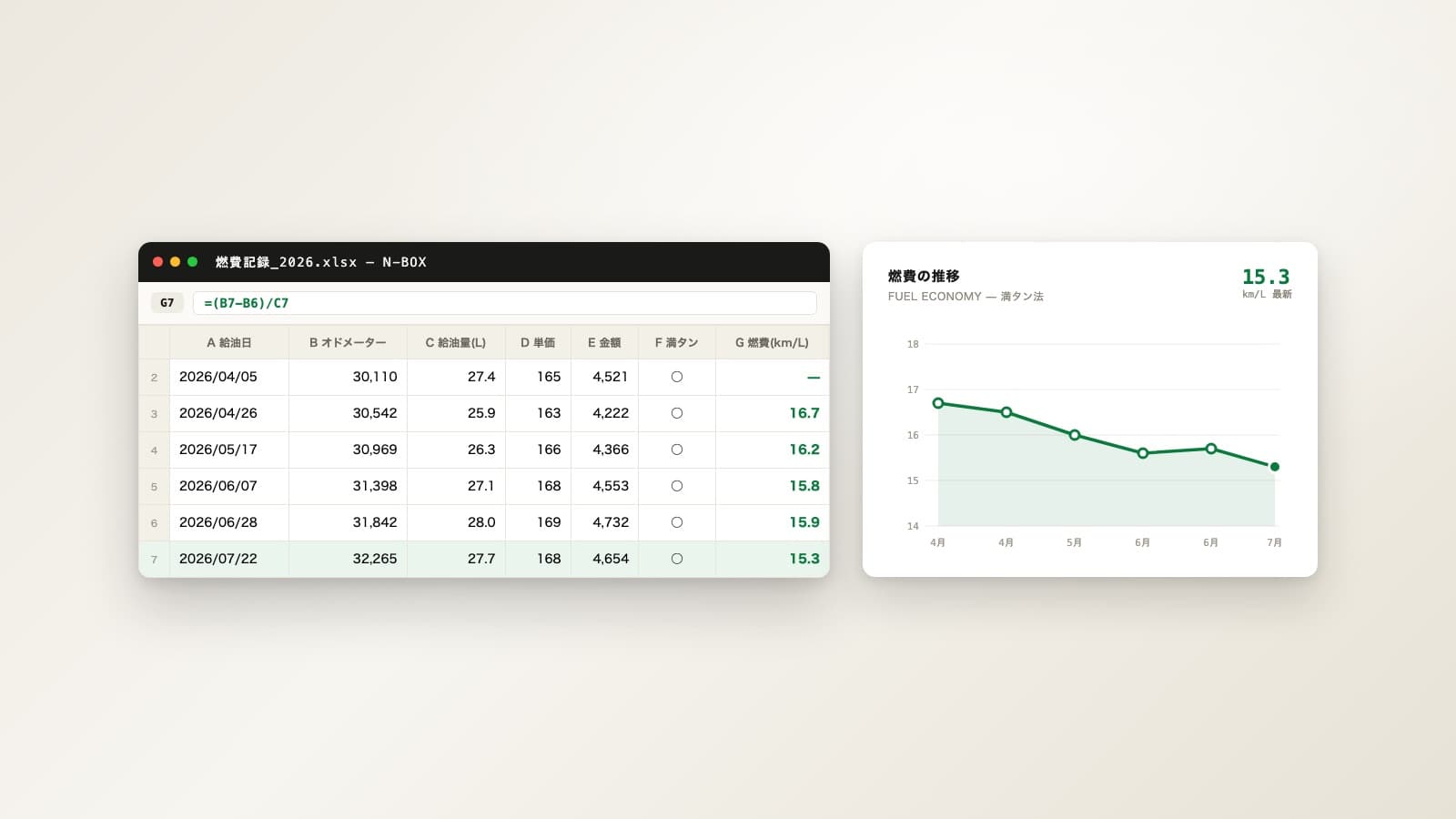
Excelの燃費記録は「給油日・オドメーター・給油量・単価・金額・満タンか」の6列が基本です。燃費列に「=(今回オドメーター-前回オドメーター)/今回給油量」の数式を入れれば、満タン法の実燃費が自動計算されます。折れ線グラフにすると燃費悪化のサインに気づけます。
NEXT ACTION
この記事の内容を、そのまま愛車の記録へ。
読んだ項目を忘れないうちに、GarageLogで車両ごとの履歴として残せます。
FOR YOU
この記事がおすすめの人
- 燃費やガソリン代をExcelやスプレッドシートで自作管理したい人
- 無料で使える燃費記録の列構成テンプレートを探している人
- 満タン法の燃費計算を数式で自動化したい人
KEY POINTS
この記事の要点
- 1列は6列に絞る。項目を増やしすぎると給油のたびの入力が続かない
- 2燃費の計算は「走った距離 ÷ 給油量」。数式は1本で足りる
- 3数値セルに「km」「L」等の単位を書かない。書くと数式もグラフも壊れる
CHECKLIST
Excel燃費記録の基本6列
- 01給油日(日付形式で統一)
- 02オドメーター(給油時の積算走行距離。数値のみ)
- 03給油量(L。数値のみ)
- 04単価(円/L)
- 05支払金額(円)
- 06満タンか(○/×。満タン法の計算区切りに使う)
STEP BY STEP
Excel燃費記録の作り方
- STEP 01
車両ごとにシートを分ける
複数台を1シートに混ぜると、燃費計算の数式が前の行(前回給油)を正しく参照できなくなります。1台1シートにし、シート名を車両名にします。
- STEP 02
1行目に6列のヘッダーを作る
給油日・オドメーター・給油量・単価・金額・満タンかの6列から始めます。単位はセルではなく列名に書きます(例:「給油量(L)」)。
- STEP 03
燃費の計算列を追加する
7列目に「燃費(km/L)」列を作り、3行目以降に「=(今回のオドメーター-1つ上の行のオドメーター)/今回の給油量」の数式を入れます。行をコピーすれば以後は自動計算です。
- STEP 04
給油のたびに1行追加する
給油口を閉めたらレシートの給油量・単価・金額と、メーターのオドメーター値を1行に入力します。あとでまとめて入力しようとすると挫折しやすいので、その場か当日中がおすすめです。
- STEP 05
折れ線グラフを作る
給油日と燃費列を選択して折れ線グラフを挿入します。10回分ほど溜まると、季節変動や燃費悪化の傾向が見えるようになります。
POINT 01
そのまま使える列構成テンプレート
下の表をそのままExcelやGoogleスプレッドシートの1行目にコピーすれば、燃費記録として機能します。ポイントは「あとで数式・グラフ・集計に使える形」で入力することです。コピーする手間を省きたい場合は、この列構成と数式をあらかじめ入れた燃費記録テンプレート(Excel)を無料でダウンロードできます。
| 列 | 入力例 | 入力ルール |
|---|---|---|
| 給油日 | 2026/07/22 | 日付形式で統一 |
| オドメーター | 32420 | 数値のみ(単位は列名に) |
| 給油量(L) | 42.0 | レシートの給油量を転記 |
| 単価(円/L) | 168 | 数値のみ |
| 金額(円) | 7056 | 数値のみ |
| 満タンか | ○ | 満タン法の計算区切り |
| 燃費(km/L) | =(B3-B2)/C3 | 数式で自動計算 |
POINT 02
満タン法の燃費を自動計算する数式
燃費(km/L)は「今回までに走った距離 ÷ 今回の給油量」で計算します。オドメーターがB列・給油量がC列なら、3行目の燃費セルに入れる数式は「=(B3-B2)/C3」です。前回給油からの走行距離を、今回入った量で割っています。
この計算が成り立つのは毎回満タンにしている場合です。満タン法の考え方と記録項目の詳細は燃費管理を可視化する方法で解説しています。
小数点以下が長く表示される場合は、セルの書式設定で小数第1位までに丸めると見やすくなります。ROUND関数を使う必要はありません。
数式の答えが合っているかを確かめたいときは、燃費・ガソリン代の計算ページに同じ走行距離と給油量を入れると、同じ式(走行距離 ÷ 給油量)の結果と見比べられます。ガソリン代と割り勘の計算も同じページでできます。
POINT 03
折れ線グラフで燃費の推移を可視化する
記録の価値は、数字の羅列ではなくグラフにしたときに出ます。給油日と燃費の2列を選択して折れ線グラフを挿入するだけで、燃費の推移が見えるようになります。
見るポイントは1回ごとの上下ではなく数か月の傾向です。夏のエアコンで下がって秋に戻るのは正常な季節変動、季節が変わっても戻らない低下は空気圧・オイル・エアフィルターなど点検のサインです。
POINT 04
月別・年間のガソリン代を集計する
金額列を数値で統一しておくと、SUMIFS関数やピボットテーブルで「月ごとのガソリン代」「年間の燃料費総額」を集計できます。月別集計は、ピボットテーブルで給油日を月単位にグループ化するのが数式を書くより簡単です。
年間の燃料費が出せると、車の年間維持費の管理や乗り換え検討の材料としてそのまま使えます。
走行距離も同じ表に残しておくと、月の距離と年間の距離が一緒に出ます(車の走行距離を記録する方法)。ガソリン代を車検・税金・保険と並べて月ごとに見るなら車の家計簿のつけ方へ進んでください。
POINT 05
Excel燃費管理の限界はどこにあるか
Excelの燃費記録は無料で自由度が高い一方、運用していくと必ずぶつかる壁があります。多くの人が挫折するポイントは次の4つです。
- 給油直後にスマホで入力しにくい:スタンドでPCは開けず、あとでまとめて入力するうちに溜まって挫折する
- グラフの更新が手動:行を追加するたびにグラフ範囲の確認が必要になる
- レシートを紐づけられない:単価や給油量の転記ミスにあとから気づけない
- 整備記録と分断される:燃費悪化に気づいても、オイル交換履歴と照らし合わせるには別の表が必要
POINT 06
Excelとアプリの使い分け
「全部Excel」か「全部アプリ」かの二択ではありません。給油のたびの記録と燃費計算・グラフ化はスマホアプリで行い、年に1回の維持費分析だけExcelで行う、という併用が現実的です。アプリでの記録の始め方は燃費記録アプリの選び方で解説しています。
整備記録もExcelで管理したい場合は、燃費とはシートを分けるのがおすすめです。列構成は整備記録のExcelテンプレートを参考にしてください。
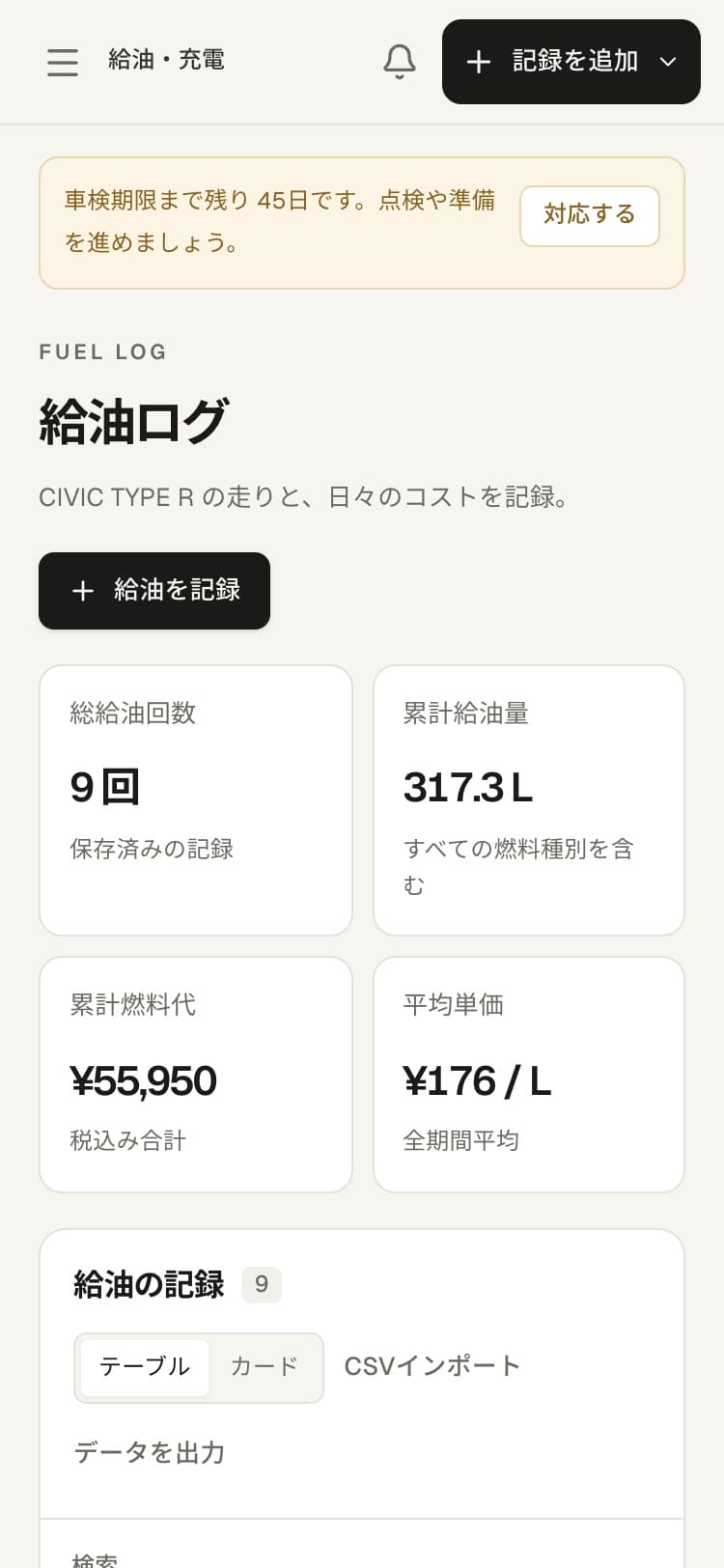
アプリに移るときも、Excelに貯めた給油記録は捨てずに済みます。GarageLogのWeb版(パソコンのブラウザ)には給油記録のCSVインポートがあり、シートをCSVで書き出すか、範囲をコピーして貼り付けると、給油日・給油量・金額などの列を対応づけて(自動で推定し、違っていれば手で直せます)まとめて取り込めます。取り込んだあとはスマートフォンから1件ずつ追加する運用に切り替えられます。
COMMON MISTAKES
よくある失敗と直し方
NG給油量セルに「42.0L」と単位まで入力する
こう直す:数値のみ入力し、単位は列ヘッダーに書きます。文字が混ざると燃費の数式もグラフも計算できなくなります。
NG金額だけ記録してオドメーターを残さない
こう直す:金額だけでは燃費が計算できません。給油時のオドメーター値を必ずセットで記録します。
NG満タンでない給油を普通に1行として計算する
こう直す:満タン法は「満タンから満タンまで」が1区間です。途中給油の行は満タン列を「×」にし、燃費セルは空欄にして、次の満タン時に給油量を合算して計算します。
DOWNLOAD
燃費記録テンプレートをダウンロード
- 「燃費記録」シート:この記事の6列がそのまま入った入力表(記入例2行つき)
- 燃費(km/L)の列に満タン法の数式が200行ぶん入力済み。給油日と距離と量を入れるだけで実燃費が出ます
- 「月別集計」シート:月ごとの給油回数・ガソリン代・給油量と年間合計を自動集計
- 「使い方」シート:どのセルを触るか、満タン法が成り立つ条件、グラフの作り方
EXAMPLE
Excelに入力する1行の例
管理方法を比較する
| Excel・スプレッドシート | 燃費管理アプリ | |
|---|---|---|
| 費用 | 無料(ソフトがあれば) | 無料で始められるものが多い |
| 燃費計算 | 数式を自分で組む | 走行距離と給油量の入力だけで自動 |
| 給油直後の入力 | スマホでは手間 | その場で1分で入力できる |
| グラフ | 自分で作成・更新 | 自動で推移グラフ化 |
| 集計・分析の自由度 | 高い(関数・ピボット) | アプリの機能範囲内 |
| 整備記録との連携 | 別の表を自作する | 同じ車両の履歴として一元管理 |
GARAGELOG
その数式とグラフ、アプリなら自動です。
GarageLogなら走行距離と給油量を入力するだけで満タン法の実燃費を自動計算し、推移をグラフで確認できます。ガソリン代の集計も車両ごとに自動です。
FAQ
よくある質問
無料のテンプレートファイルはありますか?+
この記事の列構成をコピーすれば、ExcelでもGoogleスプレッドシートでもそのまま使えます。列を増やす前に、まず6列+燃費列で数か月運用してみることをおすすめします。
Googleスプレッドシートとの違いはありますか?+
列構成や数式は同じです。スプレッドシートはスマホアプリから入力でき、給油直後のその場入力がしやすいため、Excelよりスマホ運用には向いています。
毎回満タンにしない場合はどう計算しますか?+
途中給油の行は満タン列を「×」にして燃費セルを空欄にし、次に満タンにしたとき「前回満タンからの走行距離 ÷ その間の給油量の合計」で計算します。数式が複雑になるため、途中給油が多い人はアプリの自動計算が向いています。
軽油やハイオク、複数台でも同じテンプレートで使えますか?+
使えます。燃料の種類は単価に反映されるだけで、計算方法は同じです。複数台は1台1シートに分けてください。1シートに混ぜると燃費の数式が前回給油を正しく参照できません。
Excelからアプリへ移行するときはどうすればいいですか?+
GarageLogのWeb版(パソコンのブラウザ)の給油記録画面にCSVインポートがあります。ExcelのシートをCSVで書き出すか、範囲をコピーして貼り付けると、給油日・給油量・金額などの列を対応づけたうえで(自動で推定し、違っていれば手で直せます)まとめて取り込めます。過去分を移さない場合も、直近の満タン給油から記録を始めれば2〜3か月で傾向の見えるデータになります。