整備記録 GUIDE
車の整備記録をExcelで管理する方法|そのまま使える列構成テンプレートと限界
整備記録をExcelで管理したい人向けに、実際に運用しやすい列構成をテンプレートとして紹介します。あわせて、続かなくなりがちなポイントと、アプリとの使い分けの考え方も正直にまとめました。
Excel形式(.xlsx) / 12KB / 登録不要・無料
Excelの整備記録は「日付・走行距離・作業内容・部品/型番・費用・作業場所・次回目安」の7列が基本です。1行1作業で記録し、車両ごとにシートを分けます。写真の紐づけ・スマホ入力・リマインドが必要になったら、アプリ移行を検討するタイミングです。
NEXT ACTION
この記事の内容を、そのまま愛車の記録へ。
読んだ項目を忘れないうちに、GarageLogで車両ごとの履歴として残せます。
FOR YOU
この記事がおすすめの人
- 整備記録をExcelやスプレッドシートで自作管理したい人
- 無料で使える整備記録の列構成テンプレートを探している人
- 紙の整備手帳からデジタル管理へ移行したい人
KEY POINTS
この記事の要点
- 1列は7列に絞る。項目を増やしすぎると入力が続かない
- 21行1作業で記録する。「車検一式」でまとめない
- 3並べ替え・集計するために、日付と数値の書式を統一する
CHECKLIST
Excel整備記録の基本7列
- 01作業日(日付形式で統一)
- 02走行距離(数値のみ。単位は列名に書く)
- 03作業内容(オイル交換、タイヤ交換など)
- 04使用部品・型番(オイル粘度、タイヤサイズなど)
- 05費用(部品代+工賃の合計)
- 06作業場所(ディーラー/整備工場/DIY)
- 07次回目安(距離または日付)
STEP BY STEP
Excel整備記録の作り方
- STEP 01
車両ごとにシートを分ける
複数台を1シートに混ぜると、並べ替えや集計が壊れやすくなります。1台1シートにし、シート名を車両名にします。
- STEP 02
1行目に7列のヘッダーを作る
作業日・走行距離・作業内容・使用部品・費用・作業場所・次回目安の7列から始めます。必要になったらメモ列を足す程度に留めます。
- STEP 03
書式を統一する
作業日は日付形式、走行距離と費用は数値形式にします。「約25,000km」のような文字混じりにすると、後から並べ替えや集計ができなくなります。
- STEP 04
作業のたびに1行追加する
車検や点検パックのように複数作業をまとめて行った場合も、オイル交換・ブレーキフルード交換のように行を分けます。次回時期を項目ごとに判断できるようになります。
- STEP 05
月1回、レシートと突き合わせる
Excel管理の弱点は入力漏れです。財布やメールに残ったレシート・明細と照らし、記録の抜けを月1回補います。
POINT 01
そのまま使える列構成テンプレート
下の表をそのままExcelやGoogleスプレッドシートの1行目にコピーすれば、整備記録として機能します。ポイントは「あとで並べ替え・検索・集計に使える形」で入力することです。コピーする手間を省きたい場合は、この列構成をそのまま入れた整備記録テンプレート(Excel)を無料でダウンロードできます。
| 列 | 入力例 | 入力ルール |
|---|---|---|
| 作業日 | 2026/07/16 | 日付形式で統一 |
| 走行距離 | 25320 | 数値のみ(単位は列名に) |
| 作業内容 | エンジンオイル交換 | 1行1作業 |
| 使用部品・型番 | 0W-20 全合成 4.2L | 次回購入に必要な情報 |
| 費用 | 7800 | 数値のみ(部品+工賃) |
| 作業場所 | ○○モータース | DIYの場合は「DIY」 |
| 次回目安 | 30000kmまたは2027/01 | 距離と日付の両方あると確実 |
POINT 02
次回交換時期を自動計算する数式例
Excelらしい活用が、次回目安の自動計算です。たとえばオイル交換サイクルを5,000kmとするなら、次回距離のセルに「=走行距離のセル+5000」と入れるだけで、次回の目安距離が自動で入ります。
さらに「現在の走行距離」を入力するセルを1つ用意しておけば、「=次回目安距離-現在距離」で残り距離も計算できます。条件付き書式で残り500km以下を赤くする、といった簡単なアラートも作れます。
POINT 03
年間維持費の集計に活用する
費用列を数値で統一しておくと、SUMIFS関数やピボットテーブルで「年間の整備費」「項目別の費用」を集計できます。車検・保険・税金も同じシートに行として追加しておけば、車1台の年間維持費が1つの表で把握できます。
集計した年間の費用は、「あと1年乗る」か「替える」かを比べるときの材料になります。比べ方は車の買い替えは何年目?にあります。
POINT 04
Excel管理の限界はどこにあるか
Excelの整備記録は自由度が高く費用もかからない一方、運用していくと必ずぶつかる壁があります。多くの人が挫折するポイントは次の4つです。
- スマホ入力が面倒:整備直後・給油直後にその場で入力しにくく、あとでまとめて入力するうちに溜まって挫折する
- 写真・レシートを紐づけられない:証憑は別フォルダ管理になり、数年後にどの作業の写真か分からなくなる
- リマインドがない:次回目安を書いても、Excelは通知してくれない
- 共有しにくい:売却時や整備相談のとき、ファイルを渡す以外に見せる方法がない
POINT 05
Excelとアプリの使い分け
先に言っておくと、1台の車で、パソコンの前で後からまとめて入力するなら、Excel で足りています。ファイルが手元に残るので、サービスが終わっても読めます。集計の自由度も Excel のほうが上です。アプリに移すことを考えてよいのは、次の3つのどれかで困っているときです。①次回の時期を、毎回自分で計算して書いている。②前回いつ替えたかを、行をさかのぼって探している。③整備のその場で、スマホから入れたい。
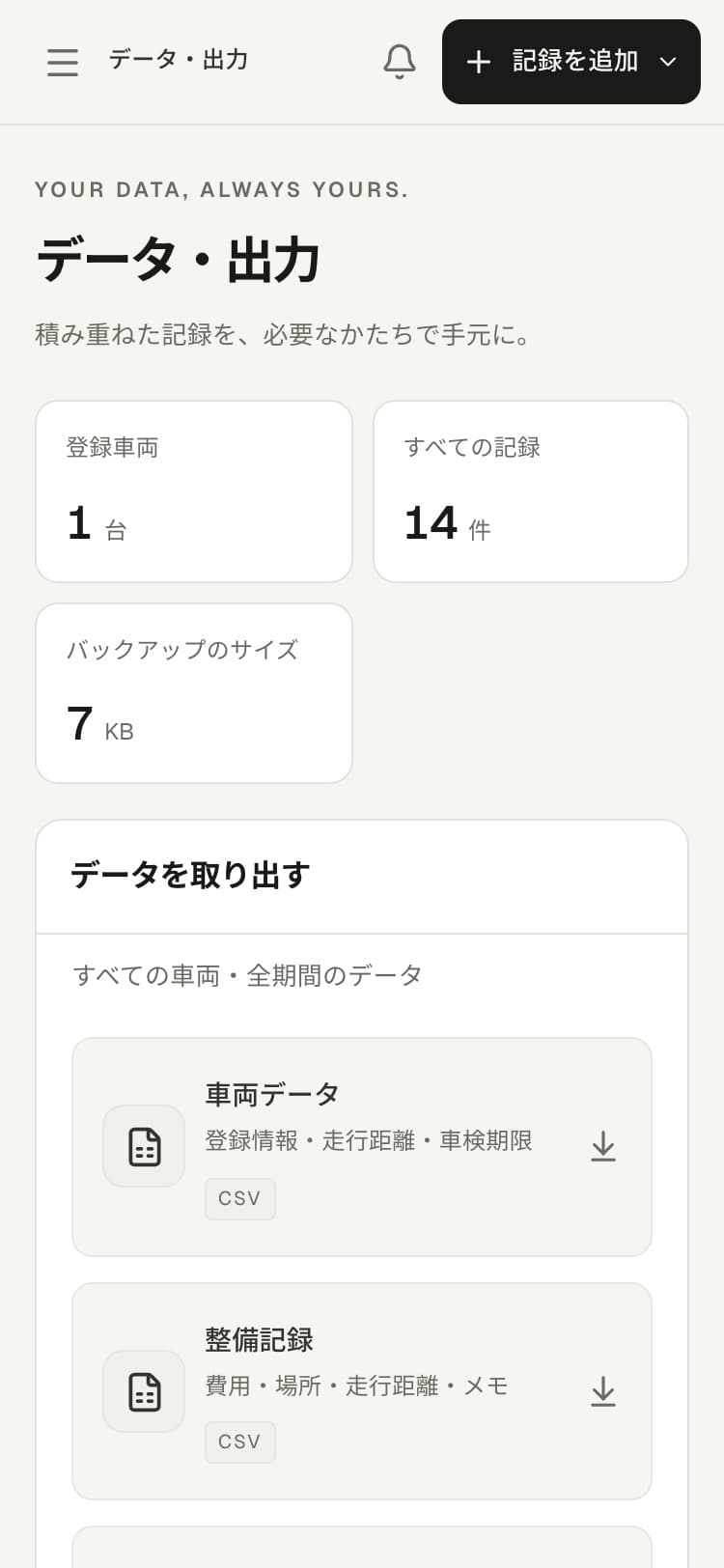
「全部Excel」か「全部アプリ」かの二択ではありません。日々の記録(整備・給油・レシート撮影)はスマホアプリで行い、年に1回の維持費分析や確定申告用の集計だけExcelにエクスポートして行う、という併用が現実的です。
給油記録もExcelで管理したい場合は、燃費の計算式が別になるため、燃費記録のExcelテンプレートのように整備記録とはシートを分けてください。
逆に、これから記録を始める人がExcelから入る場合は、この記事のテンプレートで小さく始めて、写真管理やリマインドが欲しくなった時点でアプリへ移行するのが無駄のない順番です。移行先のアプリの種類と選び方は車管理アプリのおすすめ比較と選び方で比べています。
「アプリに移りたいが、気になるアプリがiPhone専用だった」という場合は、ブラウザから使えるWebアプリという選択肢があります。Android端末での使い方とホーム画面への追加手順はAndroidで使える車の管理アプリにまとめています。Excelと同じくPCの大きい画面でも入力できるので、Excelからの移行先としては相性がよい方式です。
3つの困りごとに、GarageLog の Web 版で答えられる範囲は次のとおりです。①オイル・タイヤ・ブレーキ・バッテリー・冷却水は、記録した最新の作業日と走行距離から、次回の目安が自動で出ます。そのカテゴリの記録がまだ1件もないうちは出ません。②記録は、内容・メモ・場所・部品名の言葉で探せて、カテゴリでも絞れます。新しい順に並びます。③整備のあとにスマホで入力し、写真やレシートも記録に付けられます。逆に、できないこともあります。整備記録をファイルからまとめて取り込む機能はないので、1件ずつの入力になります。数式やピボットテーブルのような自由な集計もできません。書き出しの CSV や JSON に、写真の画像そのものは入りません。
COMMON MISTAKES
よくある失敗と直し方
NG列を増やしすぎて入力が面倒になる
こう直す:使わない列は思い切って削除します。詳細を書きたい作業だけメモ列に追記する運用が長続きします。
NG走行距離セルに「25,320km」と単位まで入力する
こう直す:数値のみ入力し、単位は列ヘッダーに書きます。文字が混ざると次回目安の計算式やグラフが使えません。
NGレシートの写真をパソコンの別フォルダに保存する
こう直す:Excelから写真へ辿れなくなりがちです。ファイル名を「日付_内容」で統一してリンクを貼るか、写真ごと管理できるアプリを検討します。
DOWNLOAD
整備記録テンプレートをダウンロード
- 「整備記録」シート:この記事の7列がそのまま入った入力表(記入例1行つき)
- 「次回交換の計算」シート:現在の走行距離を1か所入れるだけで、オイル・タイヤ等の残り距離が出る表
- 数式は足し算と引き算だけ。数年後に見ても仕組みが分かる作りにしてあります
- 「使い方」シート:どのセルを触るか、記録を続けるためのコツ
EXAMPLE
Excelに入力する1行の例
管理方法を比較する
| Excel・スプレッドシート | 車両管理アプリ | |
|---|---|---|
| 費用 | 無料(ソフトがあれば) | 無料のものが多い |
| 入力のしやすさ | PCでは速いがスマホでは手間 | スマホでその場入力しやすい |
| 写真・レシート | 別管理になりがち | 記録に直接添付できる |
| 次回時期の管理 | 数式で計算はできるが通知なし | 残り距離を表示(iPhoneは通知も) |
| 集計・分析の自由度 | 高い(関数・ピボット) | アプリの機能範囲内 |
| 共有 | ファイル送付 | URLで共有できるものも |
GARAGELOG
Excelの手間が気になったら、アプリで。
GarageLogなら走行距離・費用・写真をスマホでその場で記録。次回交換時期は残り距離で確認でき、iPhoneアプリは通知をオンにすると知らせます。
FAQ
よくある質問
無料のテンプレートファイルはありますか?+
この記事の列構成をコピーすれば、ExcelでもGoogleスプレッドシートでもそのまま使えます。列を増やす前に、まず7列で数か月運用してみることをおすすめします。
Googleスプレッドシートとの違いはありますか?+
列構成や数式の考え方は同じです。スプレッドシートはスマホアプリからも入力でき、共有もしやすいため、Excelよりスマホ運用には向いています。
過去の整備手帳の内容も全部入力すべきですか?+
全件の転記は挫折のもとです。直近1〜2年と高額修理・消耗品交換だけ入力し、古い記録は「手帳参照」とメモすれば十分です。
給油記録も同じシートで管理できますか?+
できますが、給油は件数が多く整備記録が埋もれるため、シートを分けるのがおすすめです。列構成は燃費記録のExcelテンプレートを参考にしてください。給油はアプリで自動計算し、整備だけExcelという併用も現実的です。
テンプレートのファイルはダウンロードできますか?+
できます。この記事の整備記録テンプレート(Excel)を、登録不要でダウンロードできます。7列の入力表(記入例つき)、現在の走行距離を入れると残り距離が出る計算シート、使い方シートが入っています。ExcelでもGoogleスプレッドシートでも開けます。
Excelからアプリへ移行するときはどうすればいいですか?+
全履歴を移す必要はありません。主要な交換履歴(オイル・タイヤ・バッテリー・車検)の直近分だけ登録し、以後の記録をアプリで続ければ実用上は困りません。GarageLogの整備記録は、ファイルからまとめて取り込む機能がないため、1件ずつの入力になります。給油記録だけは、Web版でExcelやCSVの表を取り込めます。移す前に確かめることと、アプリ側から記録をファイルに書き出す手順は整備記録アプリのデータの引き継ぎにまとめています。
Excelの整備記録の7列は、GarageLogのどこに入力しますか?+
作業日・走行距離・作業内容・費用・作業場所の5列は、整備記録の入力欄にそのまま対応します。使用部品は、「部品と費用の内訳」の「使った部品」に部品名を書くか、詳細説明に書きます。次回目安の列は入力しません。記録したカテゴリ(オイル・タイヤ・ブレーキなど)の最新の作業日と走行距離から、次回の時期が自動で計算されるためです。標準の間隔は、オイルとタイヤが6か月または5,000km、ブレーキと冷却水が24か月、バッテリーが36か月です。そのカテゴリの記録がまだ1件もないうちは、目安の日付や距離は出ません。
Androidでも使える整備記録アプリはありますか?+
あります。ネイティブアプリがiPhone専用のサービスでも、ブラウザから使えるWebアプリなら機種を問わず同じ記録を扱えます。Android端末での使い方、ホーム画面への追加手順、機種変更でデータを消さない選び方はAndroidで使える車の管理アプリで解説しています。